棚卸し
商品の実在庫を確認するための棚卸し業務に関する説明です。
1. 在庫数確認
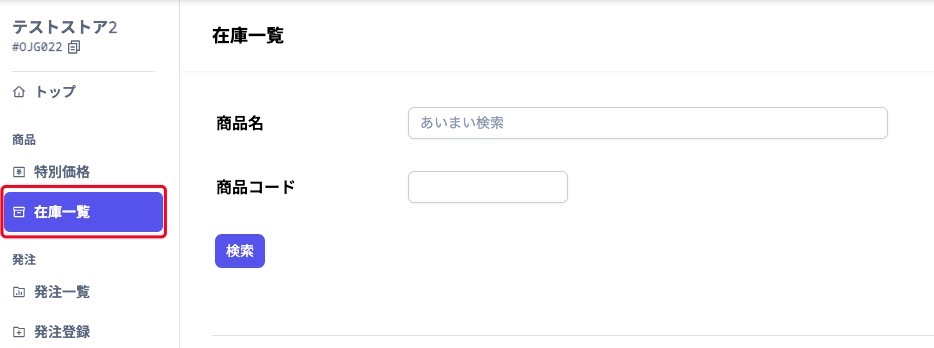
Section titled “1. 在庫数確認”画面左のメニューから「在庫一覧」をクリックすると、「在庫一覧」画面が表示されます。
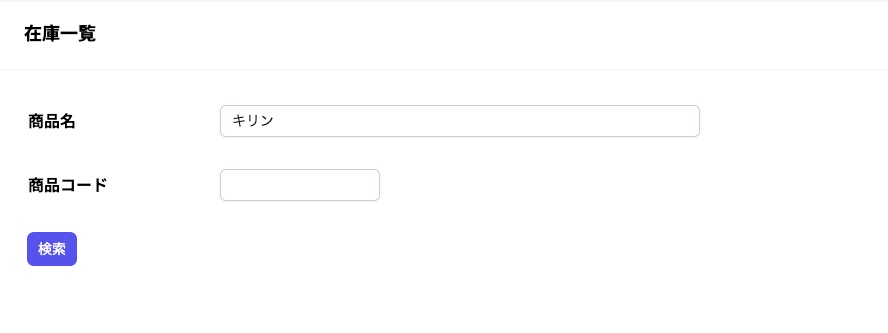
検索条件を入力し、「検索」ボタンをクリックします。
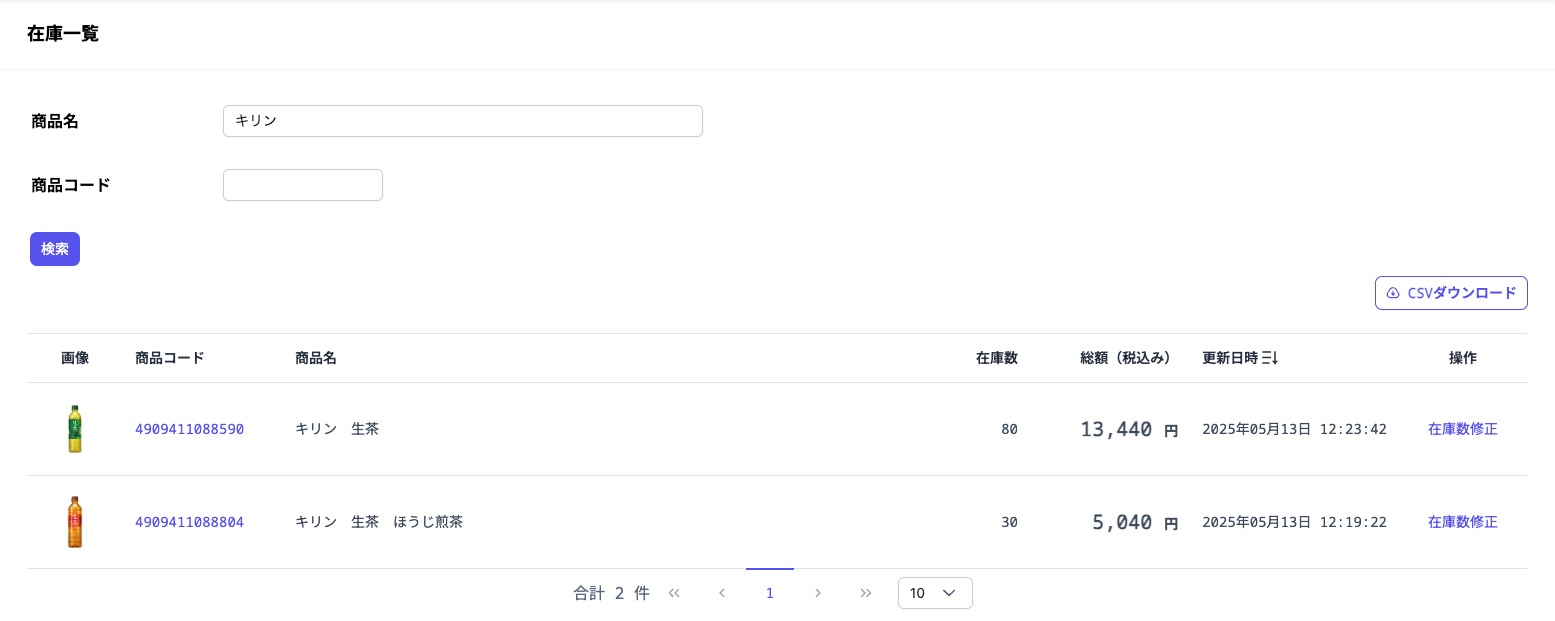
入力した条件に基づいて結果が抽出され、画面に表示されます。
2. 実在庫確認
Section titled “2. 実在庫確認”在庫数のCSVをダウンロードし、現場での在庫確認に活用することができます。
「CSVダウンロード」をクリックします。
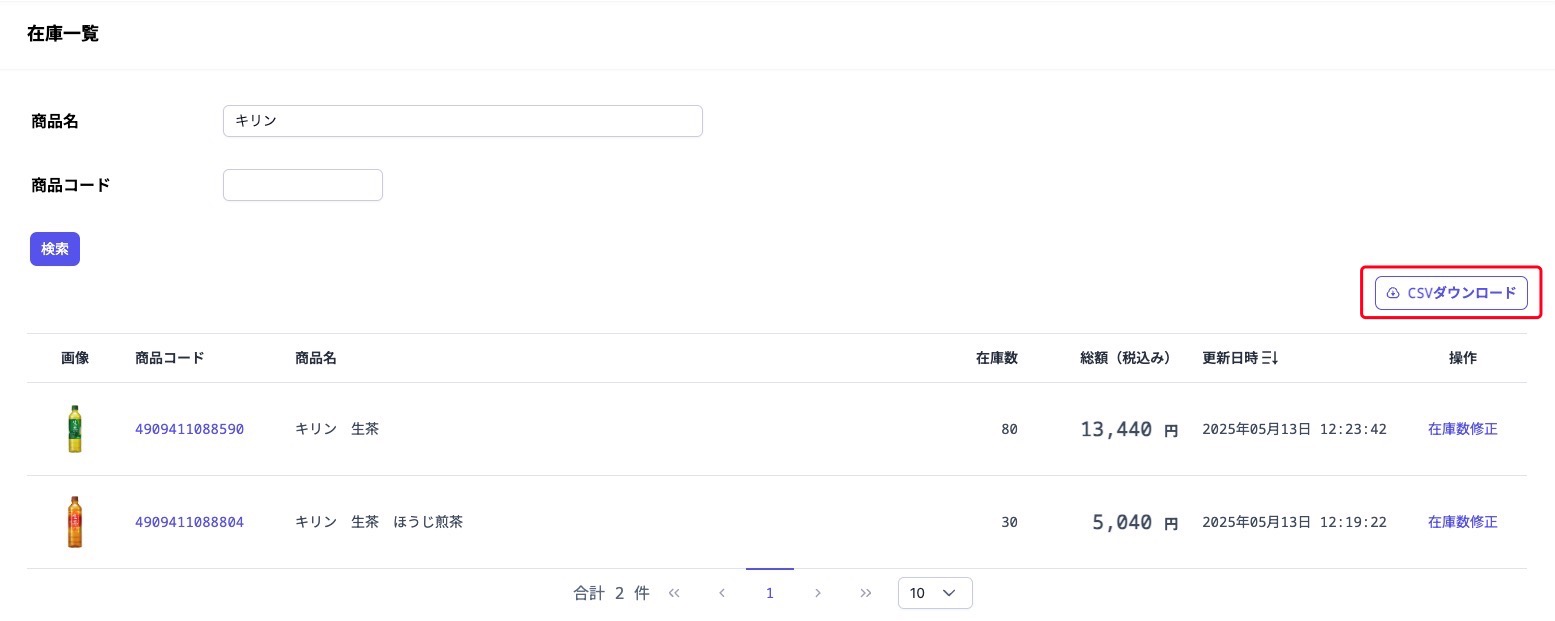
「CSVダウンロード」をクリックすると、「在庫情報_YYYYMMDD_HHMMSS」という名前のCSVファイルがダウンロードされます。

ダウンロードしたCSVファイルを開くと、内容は次のようになっています。

以下に、表のヘッダーのサンプルを示します。
| 商品コード | 商品名 | 在庫数 | 総額(税込み) | 更新日時 |
|---|---|---|---|---|
| 4946842527816 | アサヒ 玄米ブラン ブルーベリー | 5 | 575 | 2025-11-13T08:18:21.434077Z |
3. 在庫数変更
Section titled “3. 在庫数変更”在庫に不一致が発生した場合、下記要領で在庫数を変更します。
- 在庫一覧ページから在庫数変更ページに移動します。
「在庫一覧」画面に「在庫数修正」をクリックします。
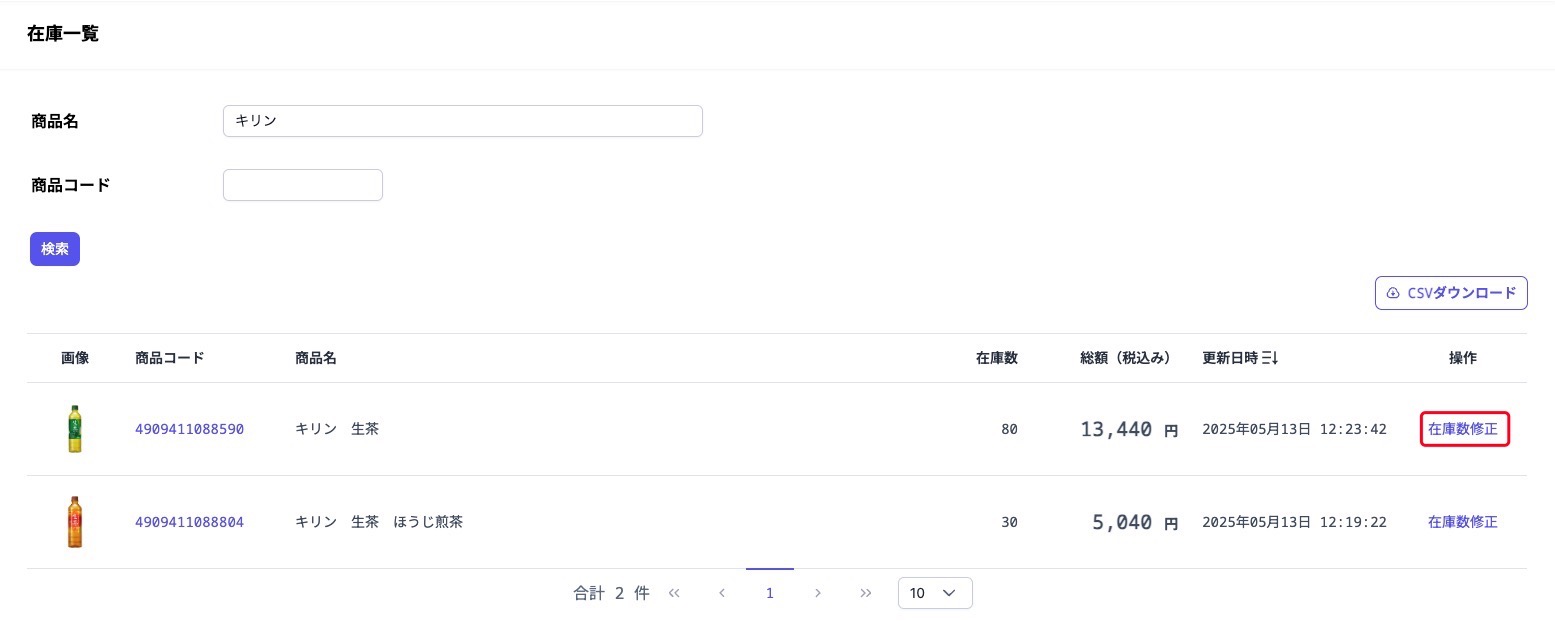
「在庫数修正」をクリックすると、在庫数修正へ遷移します。
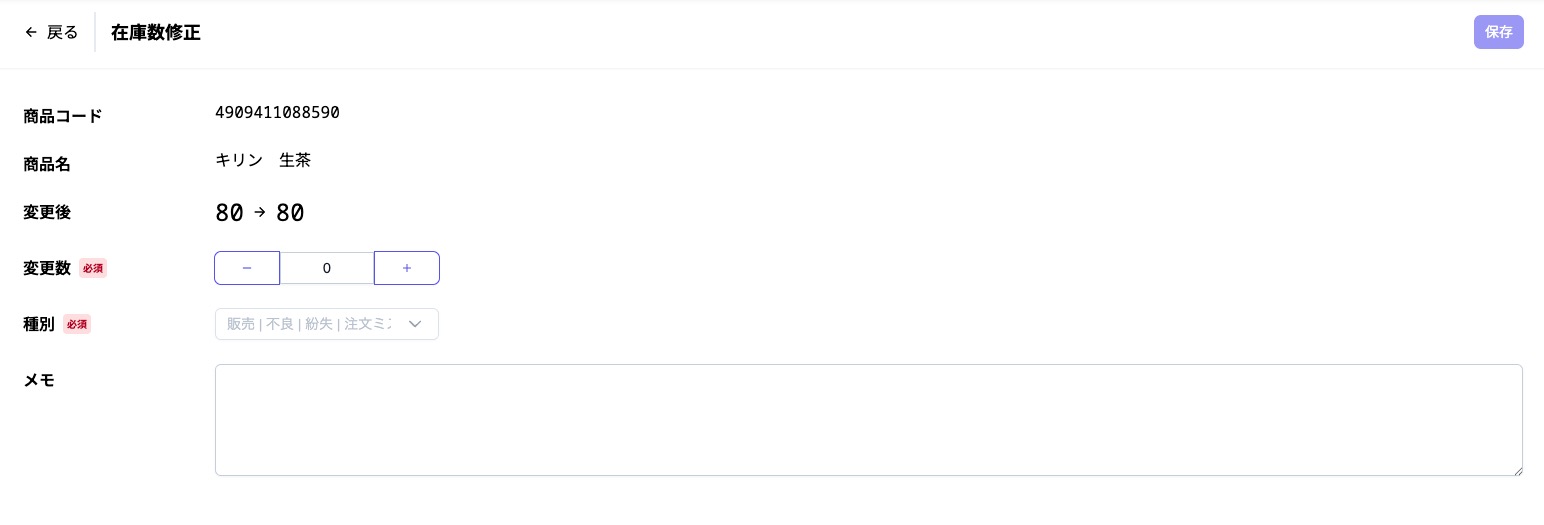
- 在庫数変更ページで在庫数を修正します。
初期画面が表示されます。
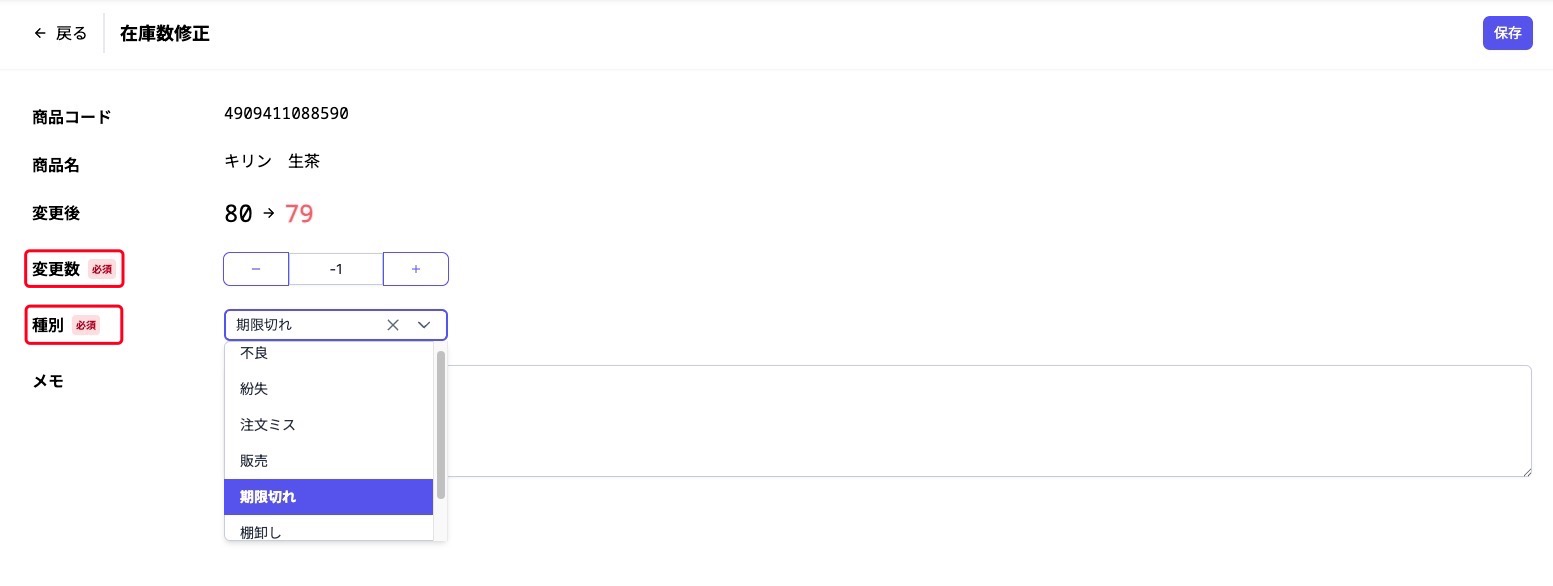
必須項目である「変更数」、「種別」を入力します。
必須入力項目の登録がすべて完了すると、「保存」ボタンが有効になります。 登録内容に不足や誤りがある場合は、ボタンがグレーアウトし、クリックすることができません。
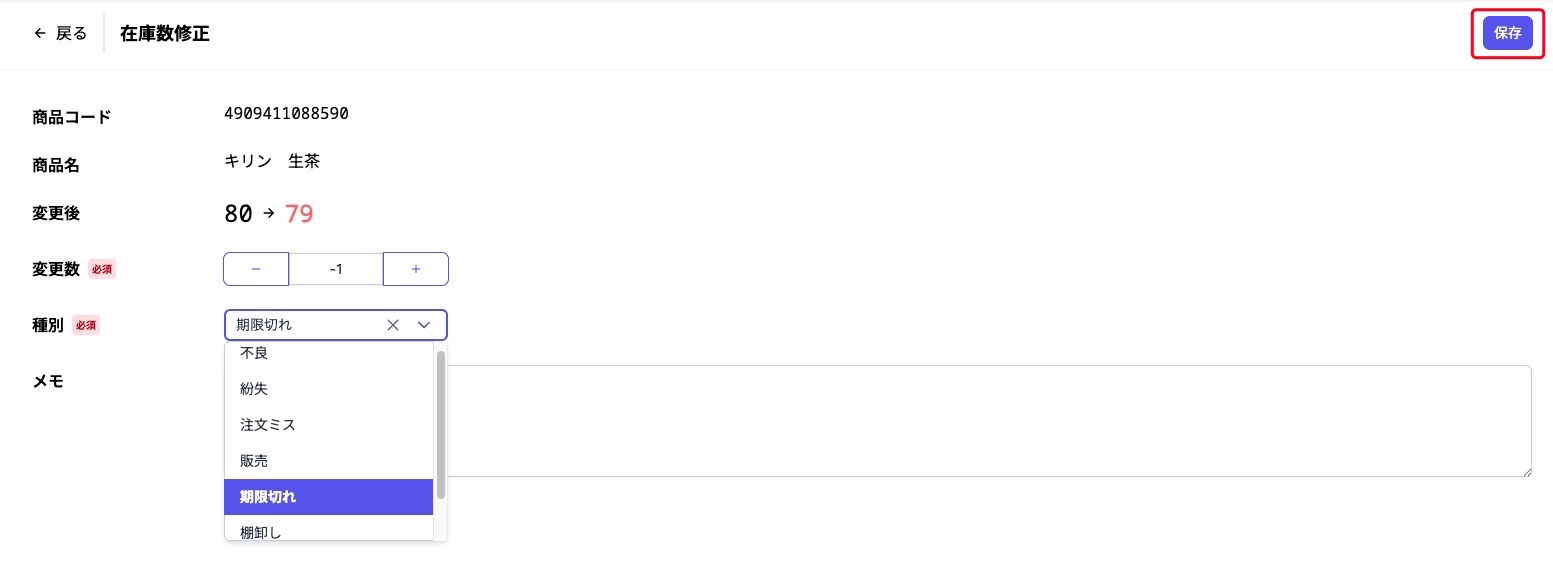
「保存」ボタンをクリックすると、在庫数修正は完了します。