仕入れ
店舗における仕入れ業務の説明です。「仕入れ登録」は、必ず無人店舗管理システムですでに登録されている商品に対して行ってください。まだ登録されていない商品については、先に登録を行ってください。
仕入先への発注は、無人店舗管理システム以外で行います。
2. 仕入情報登録
Section titled “2. 仕入情報登録”「発注登録」で仕入に関連する情報を登録します。
画面左のメニューから「発注登録」をクリックすると、「発注登録」画面が表示されます。
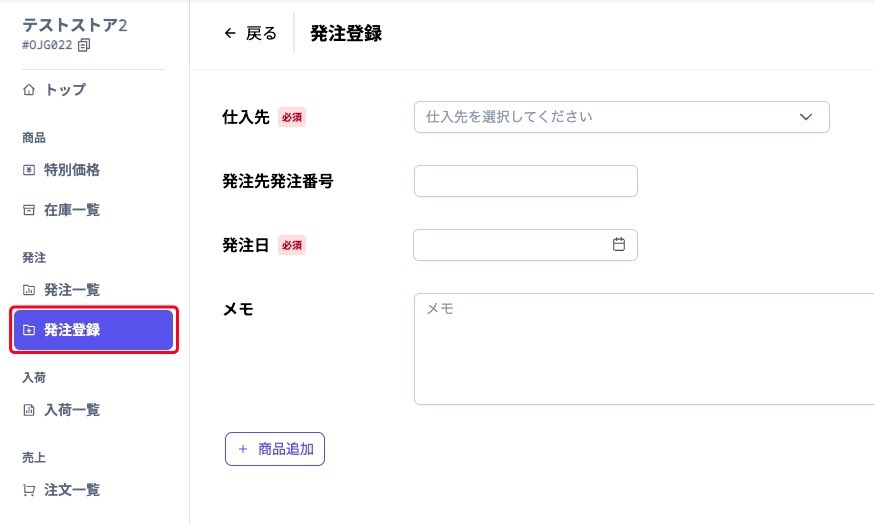
発注情報を入力します。
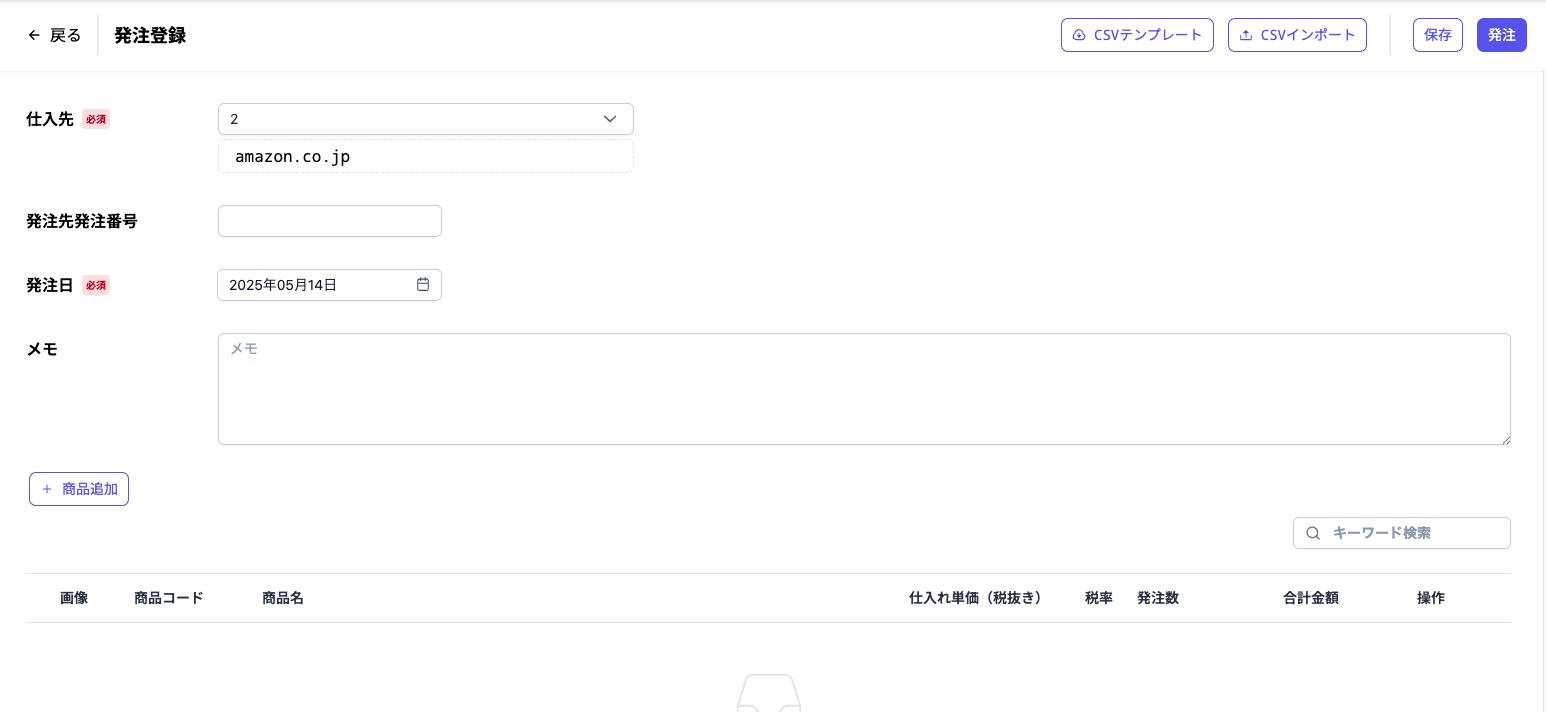
「商品追加」ボタンをクリックすると、発注商品を追加します。
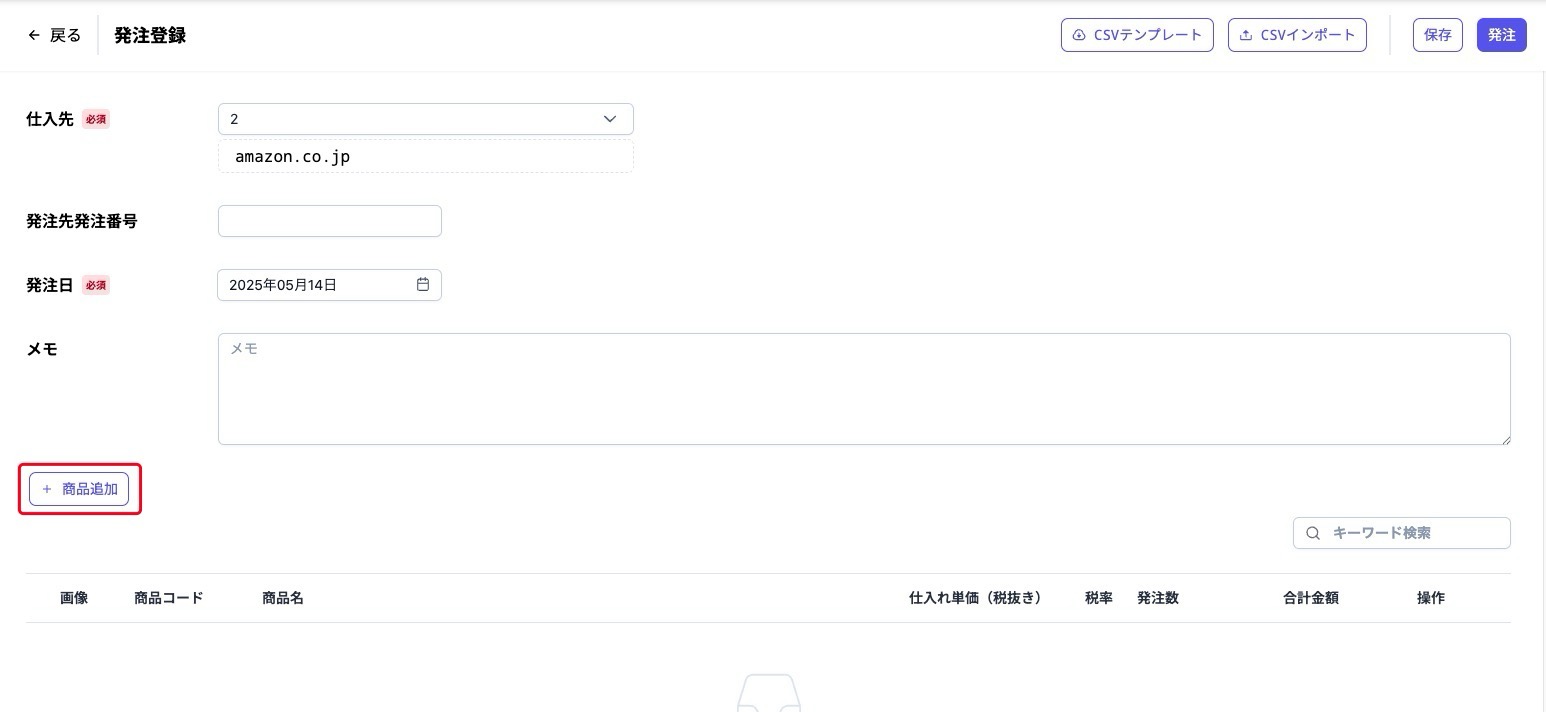
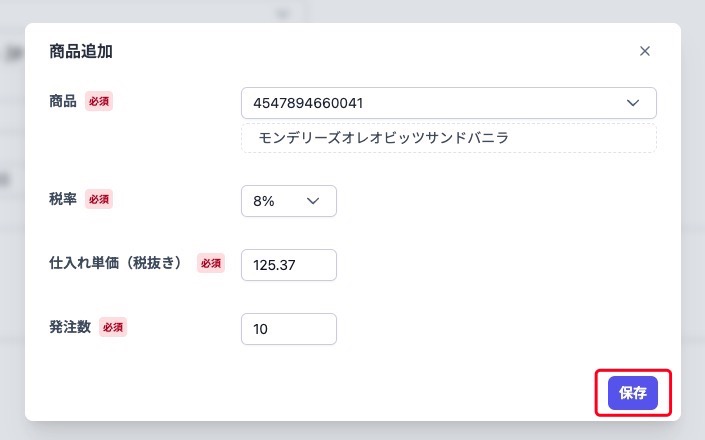
「商品追加」ポップアップが表示されます。
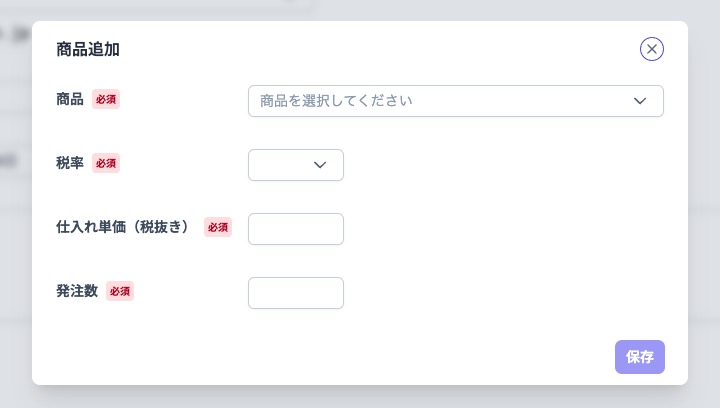
必須項目を入力して、「保存」をクリックします。
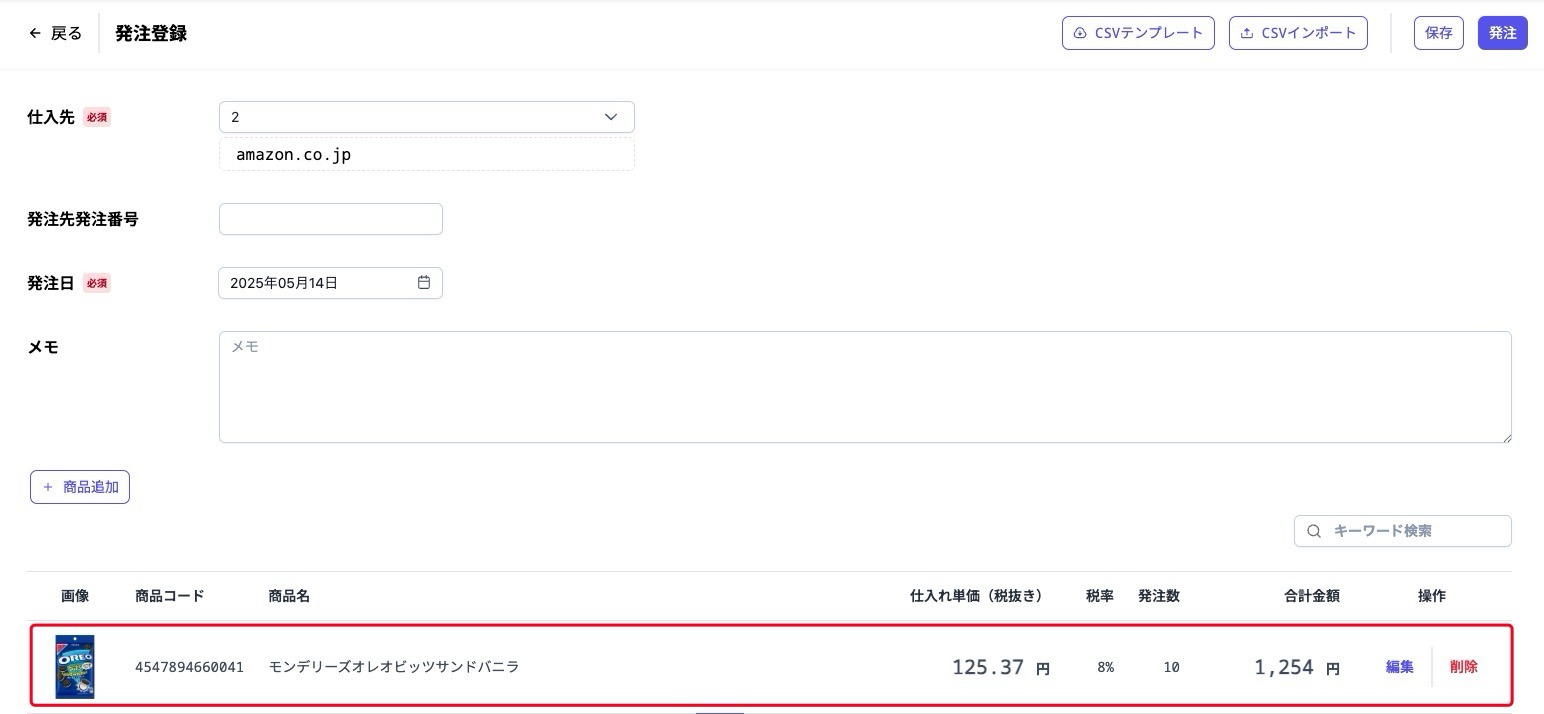
「保存」をクリックすると、商品が追加されます。
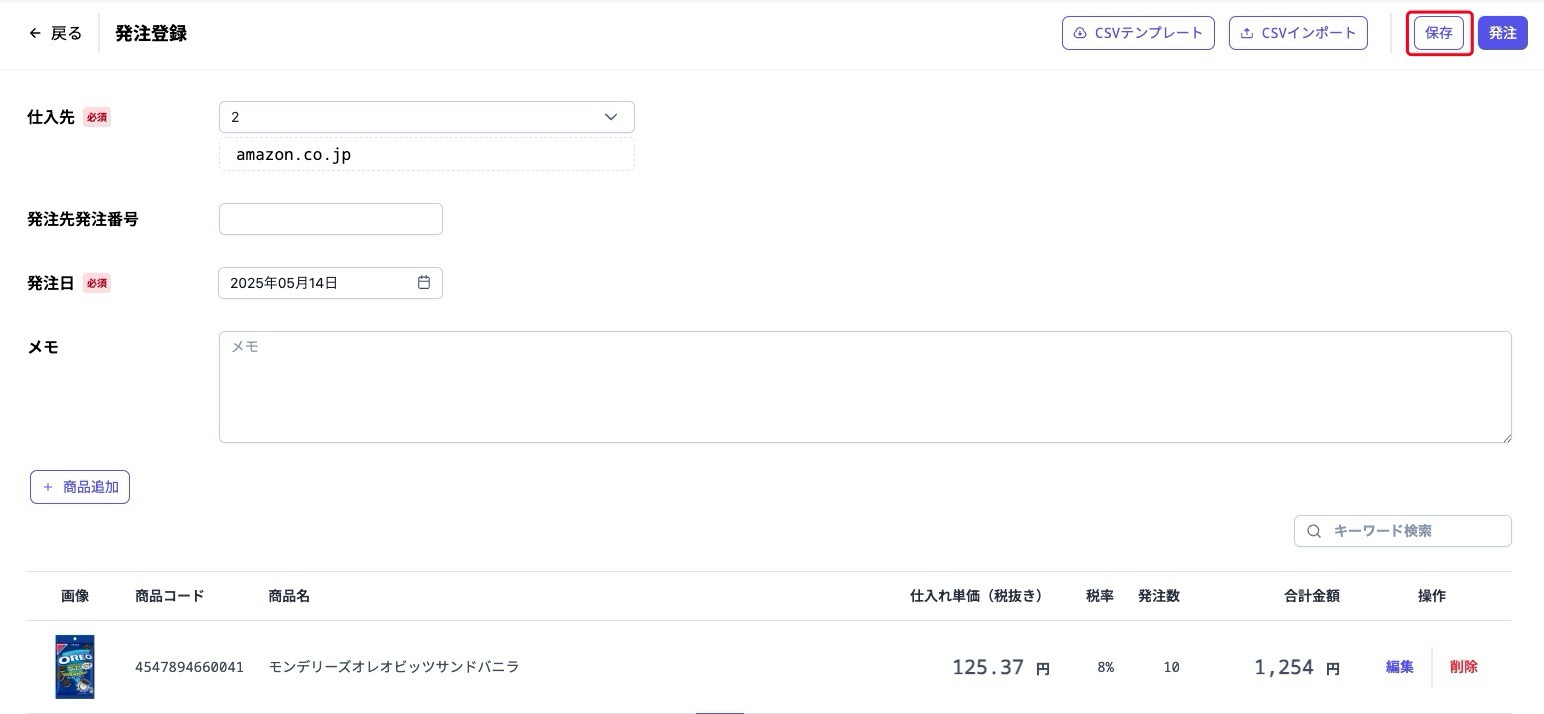
必須入力項目の登録がすべて完了すると、「保存」ボタンが有効になります。 登録内容に不足や誤りがある場合は、ボタンがグレーアウトし、クリックすることができません。
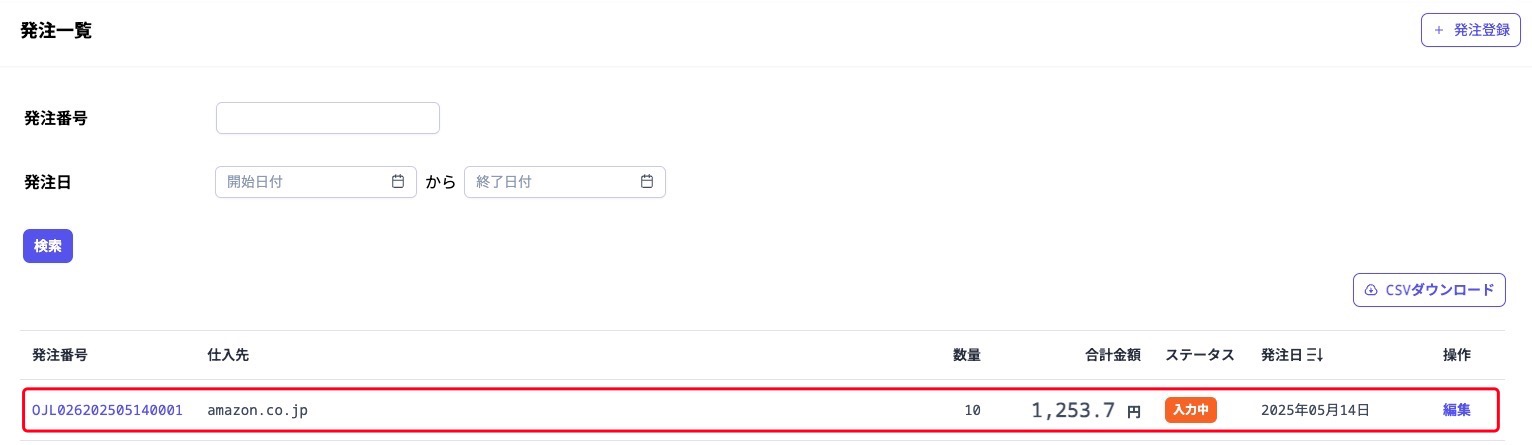
「保存」ボタンをクリックすると、ステータスが「入力中」の発注情報が「発注一覧」画面に追加されます。この時点では、発注はまだ完了していません。
「発注登録」画面の「発注」ボタンをクリックします。
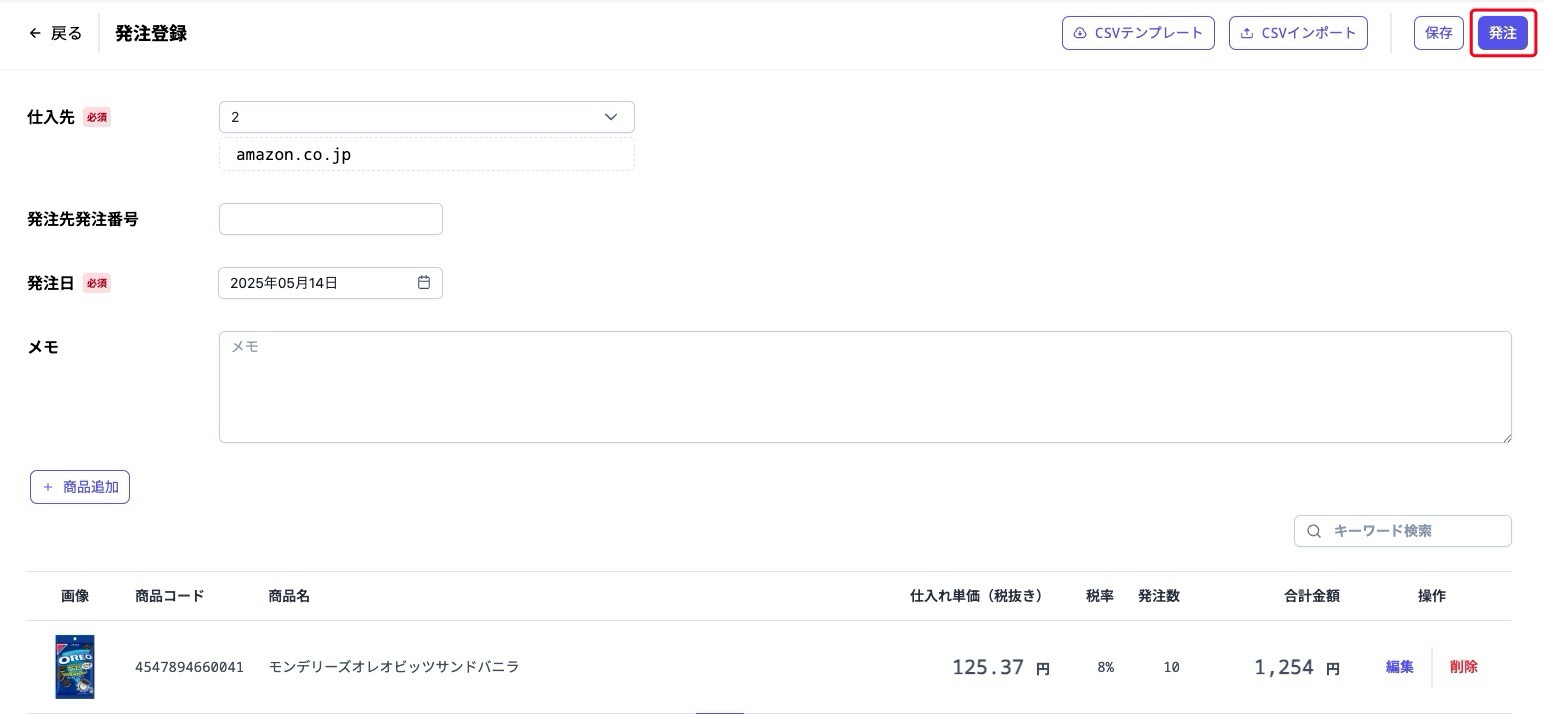
「発注登録」画面の「発注」ボタンをクリックすると、ステータスが【発注済】に更新され、「発注一覧」画面に追加されます。これで発注が完了します。
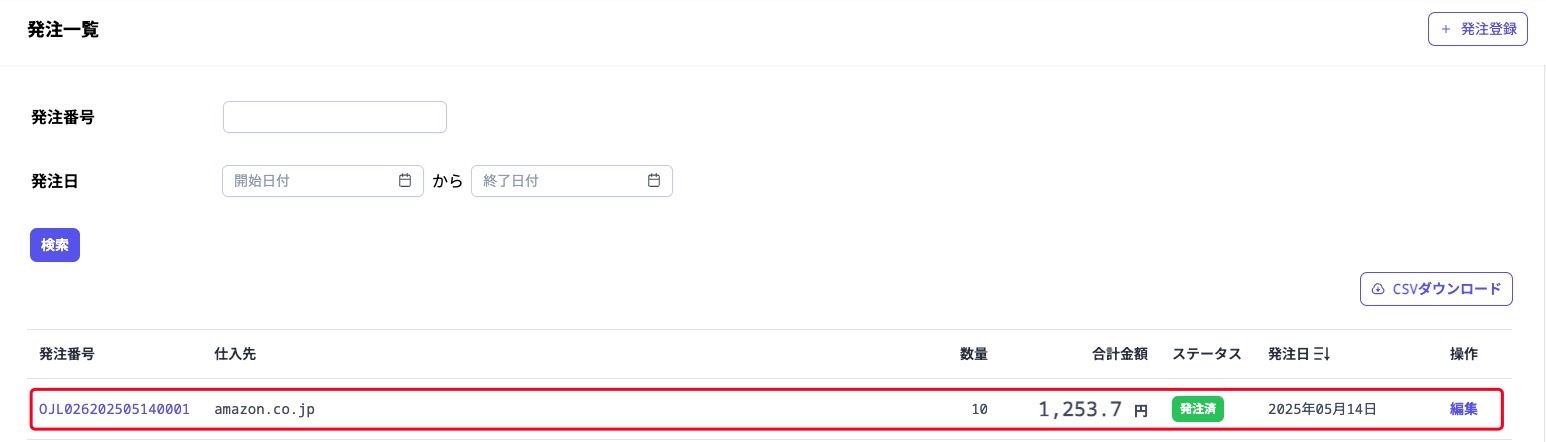
同時に、「入荷一覧」画面にステータスが「入荷待ち」の入荷情報が追加されます。詳細は入荷一覧をご参照ください。