注文内容不正時処理
1.1 商品変更
Section titled “1.1 商品変更”既存の注文に商品を変更し、新たに作成された注文を決済したうえで、元の注文を返金します。
画面左のメニューから「注文一覧」をクリックすると、「注文一覧」画面が表示されます。
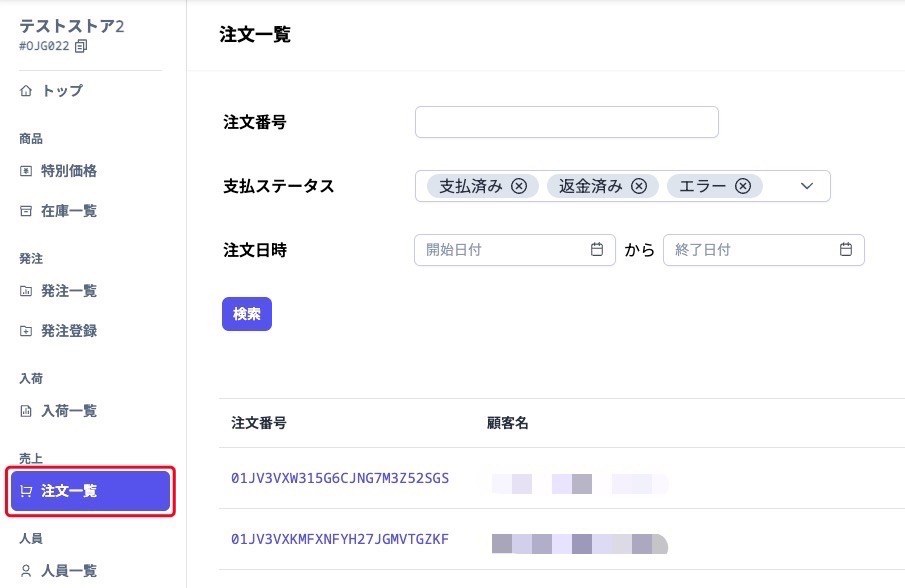
「注文一覧」画面で、処理したい注文の「注文番号」をクリックします。
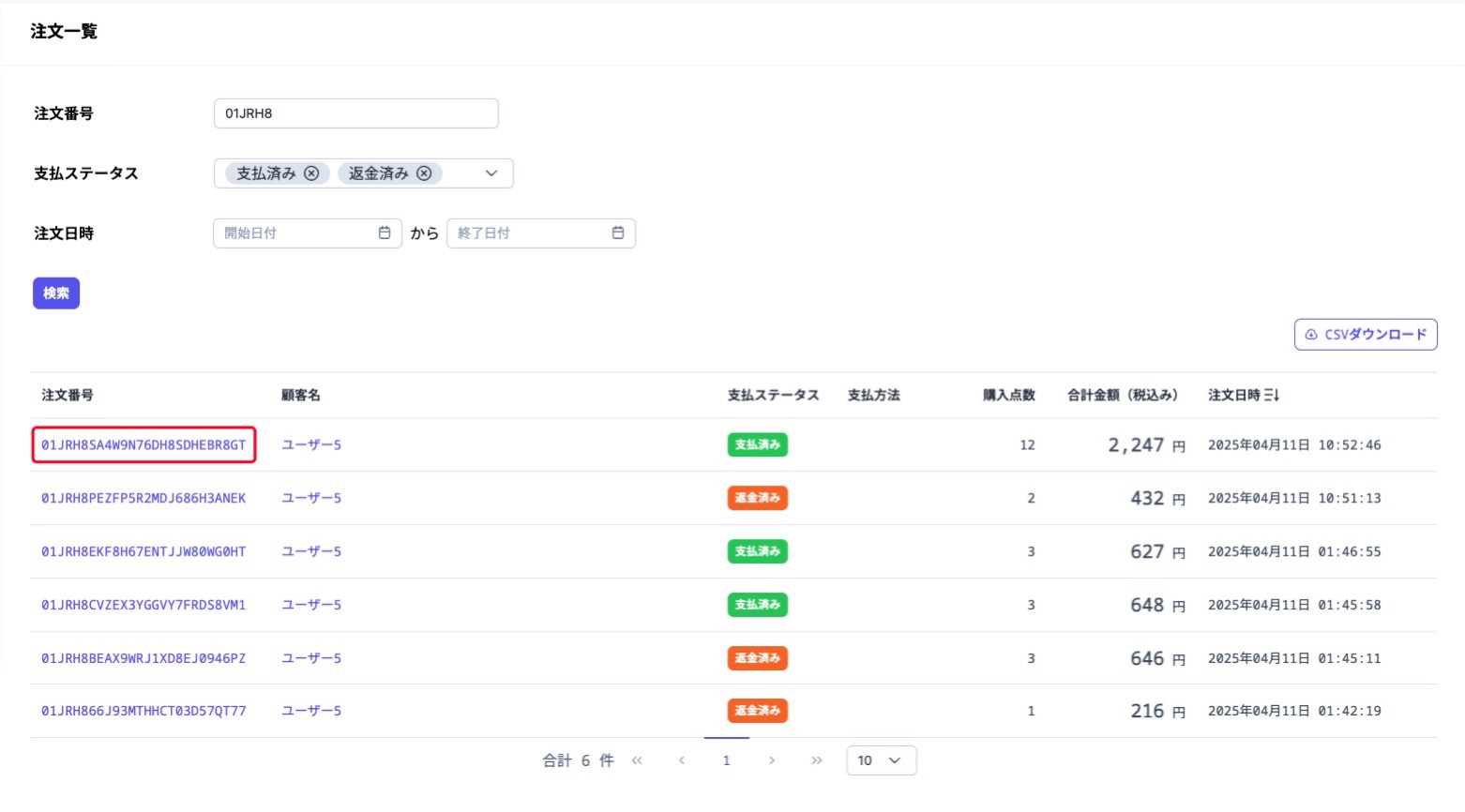
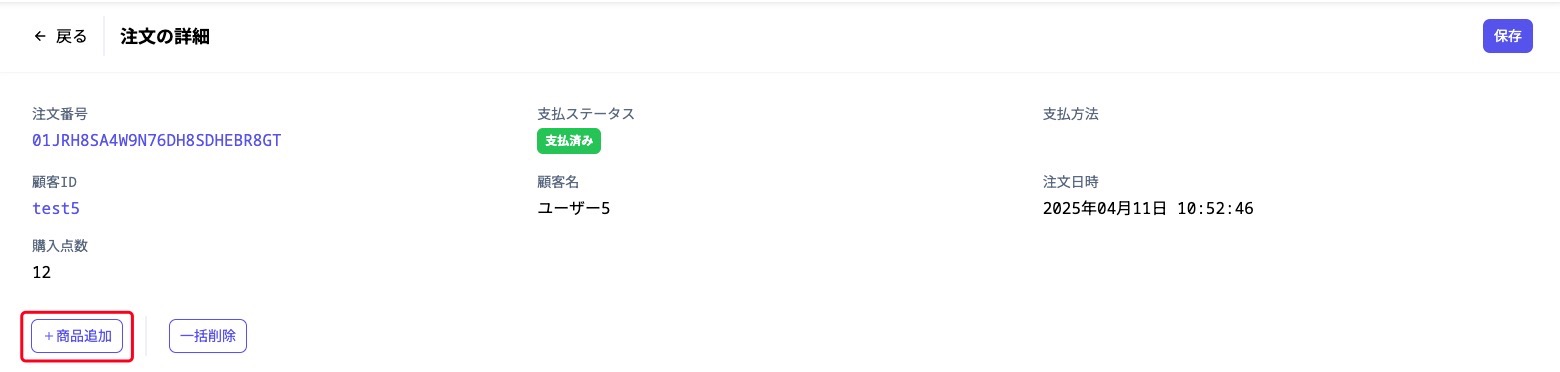
「注文番号」をクリックすると、注文の詳細が表示され、この画面で「商品追加」ボタンをクリックします。
「商品追加」ポップアップが表示されます。
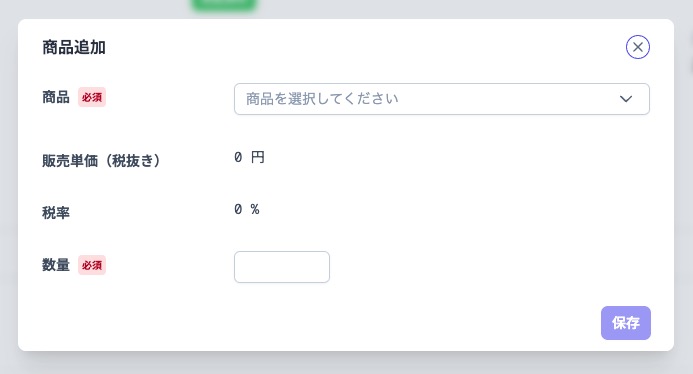
必須項目を入力して、「保存」をクリックします。
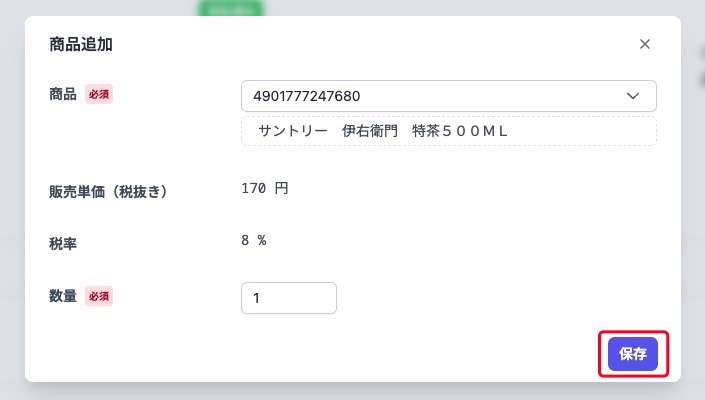
「保存」をクリックすると、商品が追加されます。
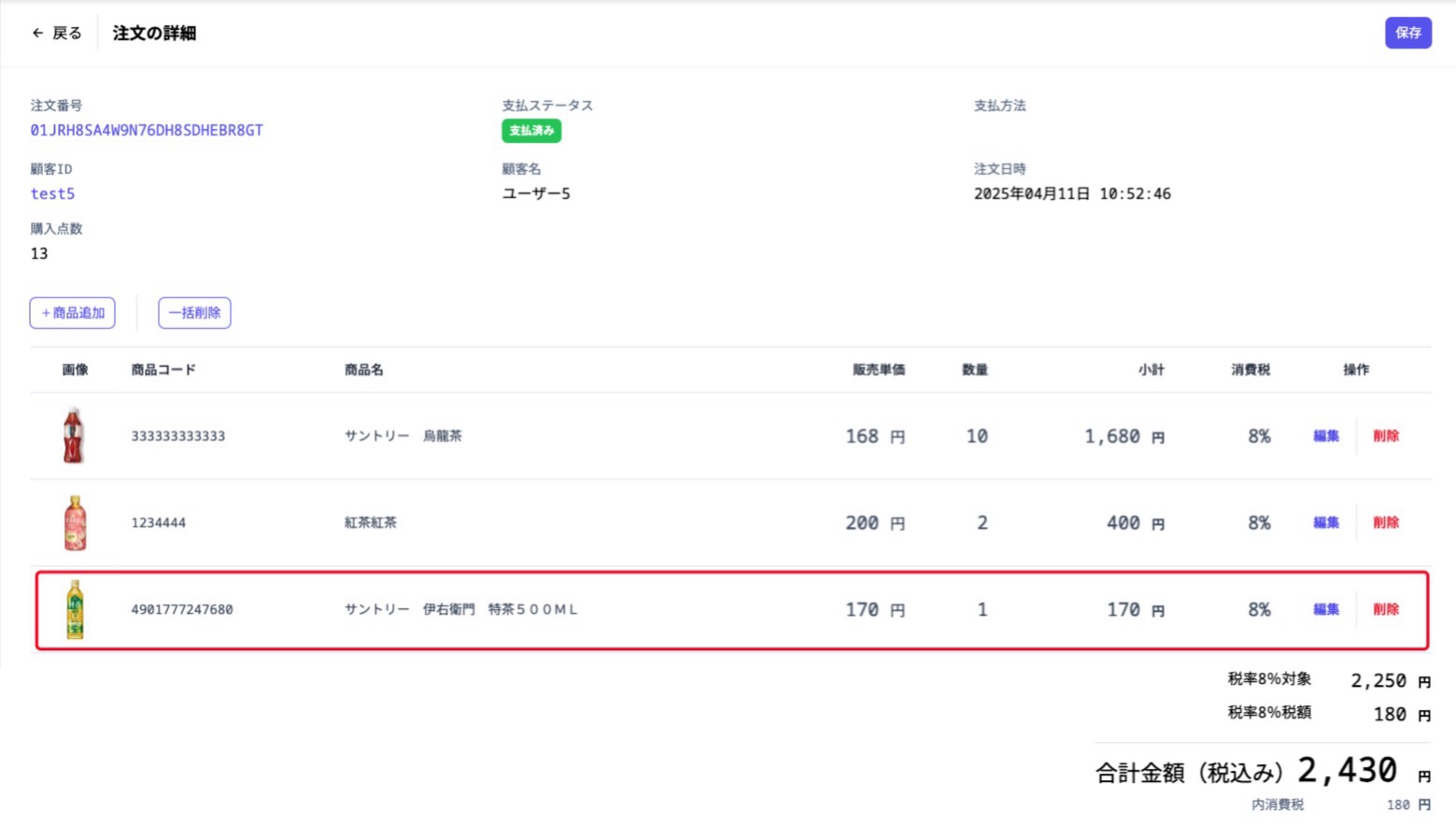
右上の「保存」ボタンをクリックすると、「注文一覧」に表示されている該当注文の支払いステータスが「支払い済み」から「返金済み」に更新されます。 同時に、追加された商品をすべて含む新しい注文が生成され、その注文のステータスは「支払い済み」となります。
「削除」ボタンをクリックします。
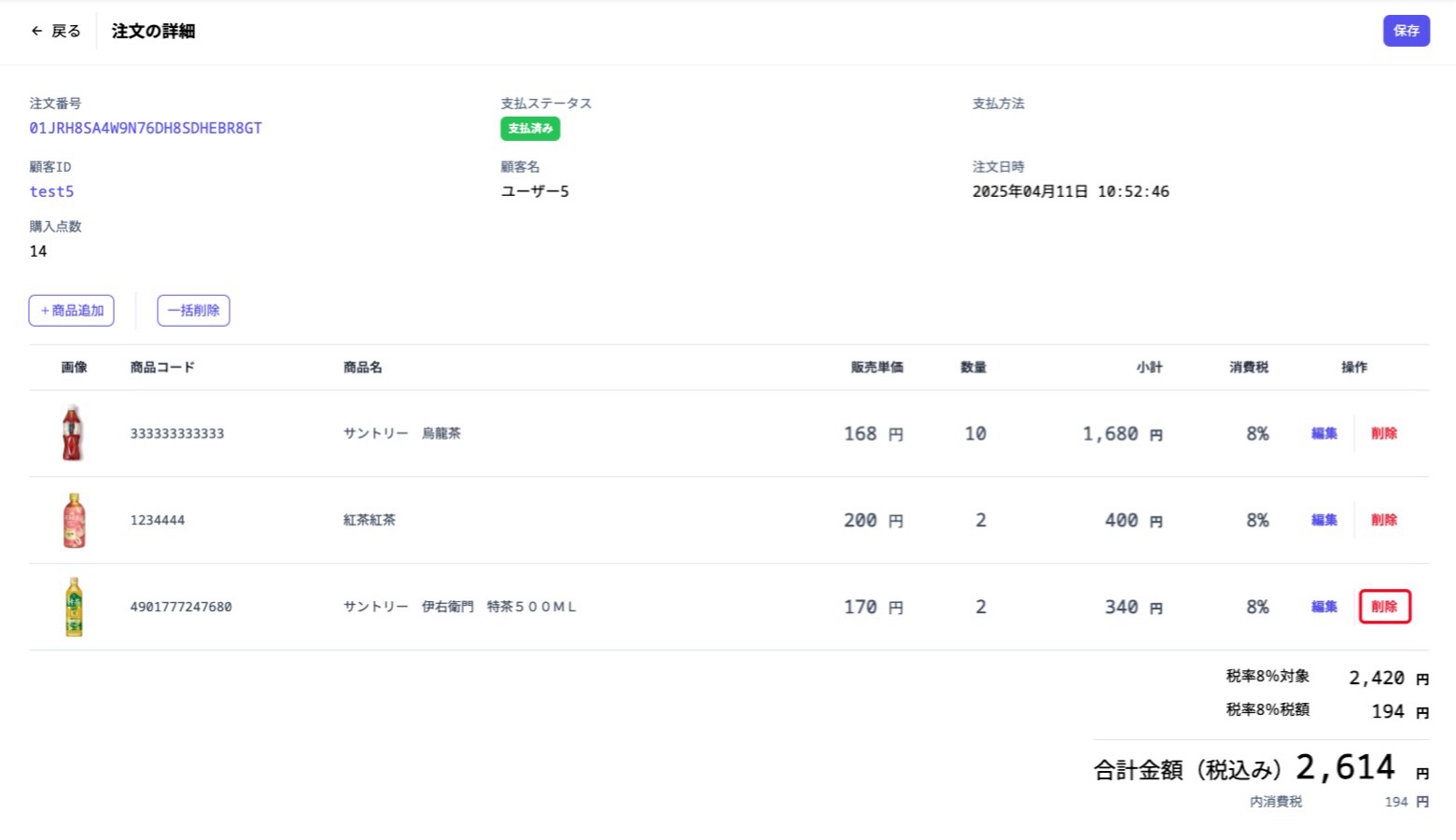
「削除」ボタンをクリックすると、商品が削除されます。
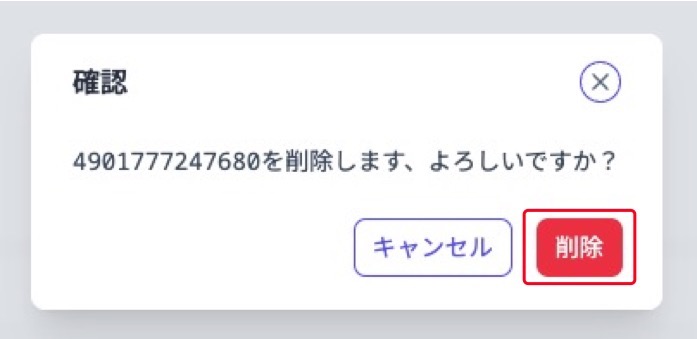
該当商品が削除されます。
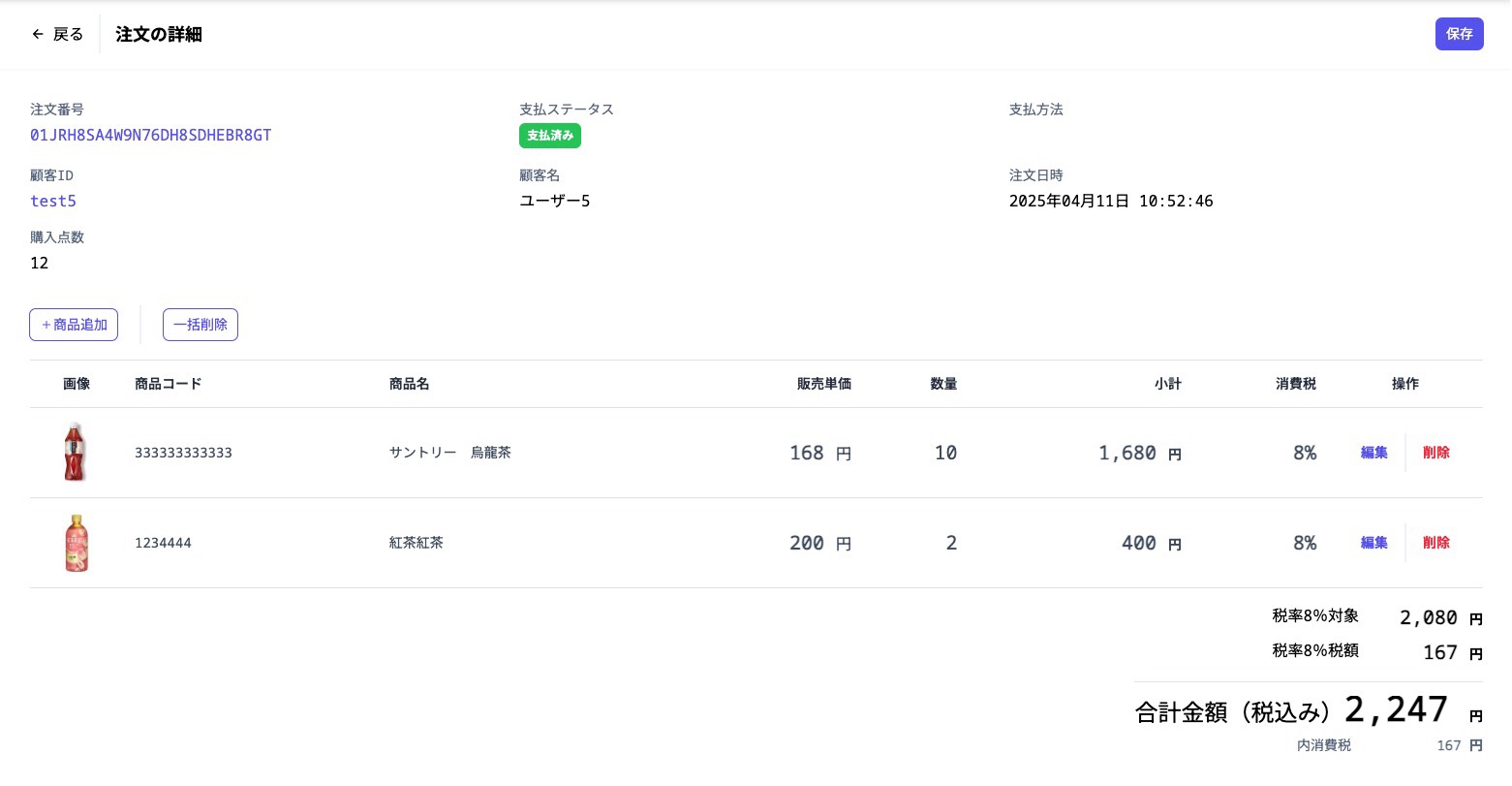
右上の「保存」ボタンをクリックすると、「注文一覧」に表示されている該当注文の支払いステータスが「支払い済み」から「返金済み」に更新されます。 同時に、削除後に残った商品を含む新しい注文が生成され、その注文のステータスは「支払い済み」となります。
1.2 商品数量変更
Section titled “1.2 商品数量変更”注文内の商品数量を変更し、変更後の注文を新たに決済したうえで、元の注文を返金します。
商品数量増加
Section titled “商品数量増加”画面左のメニューから「注文一覧」をクリックすると、「注文一覧」画面が表示されます。
「注文一覧」画面で、処理したい注文の「注文番号」をクリックします。
「注文番号」をクリックすると、注文の詳細が表示され、この画面で「編集」ボタンをクリックします。
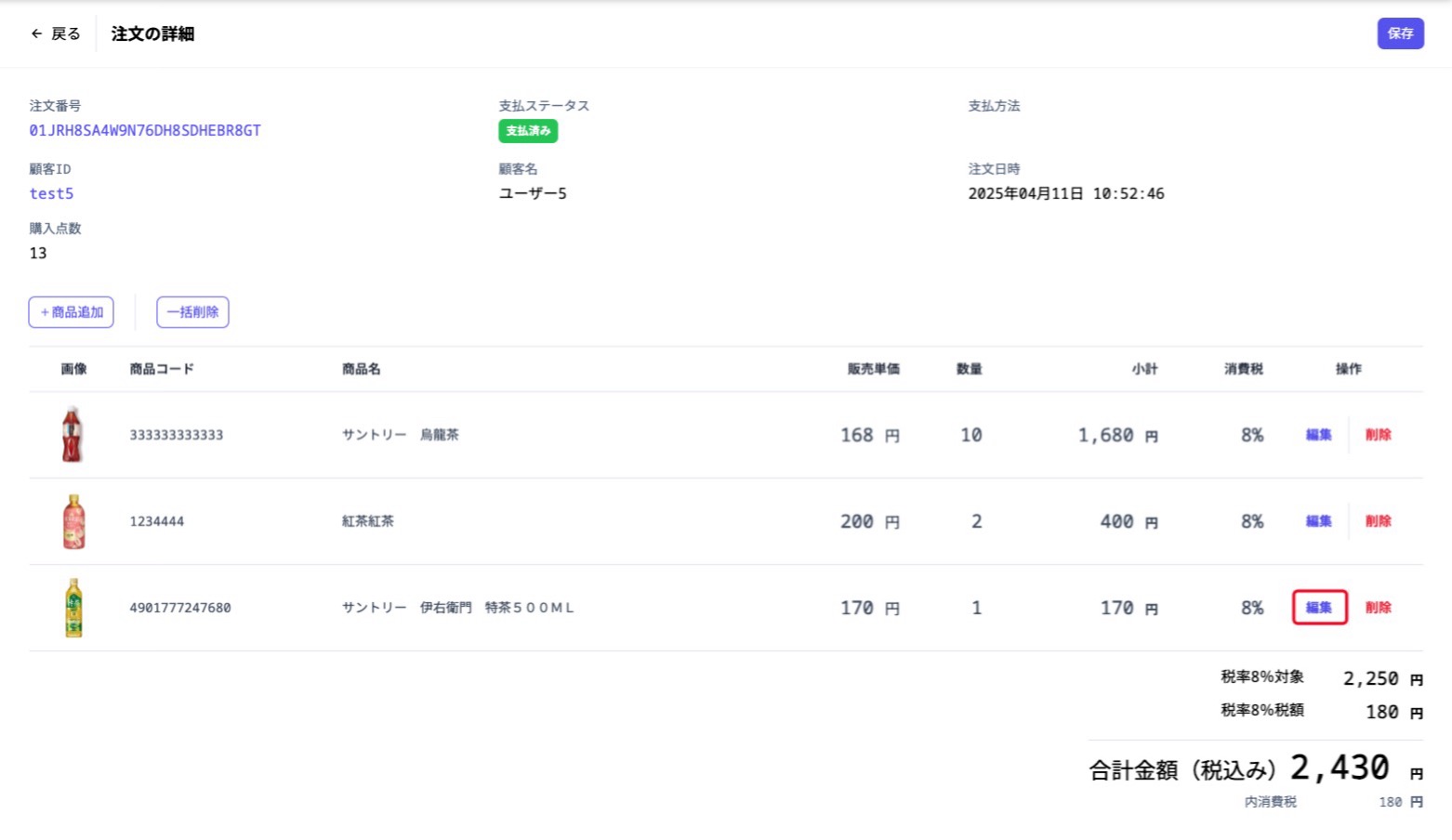
「編集」をクリックすると、「商品編集」ポップアップが表示されます。
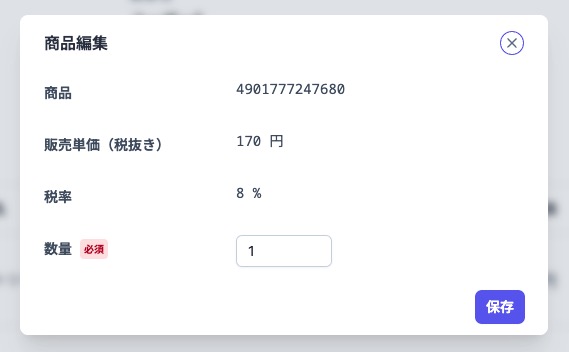
商品情報を編集して、「保存」をクリックします。
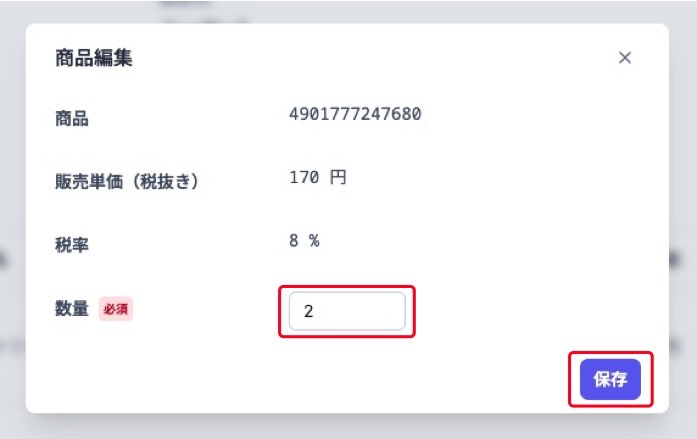
「保存」をクリックすると、商品が更新されます。
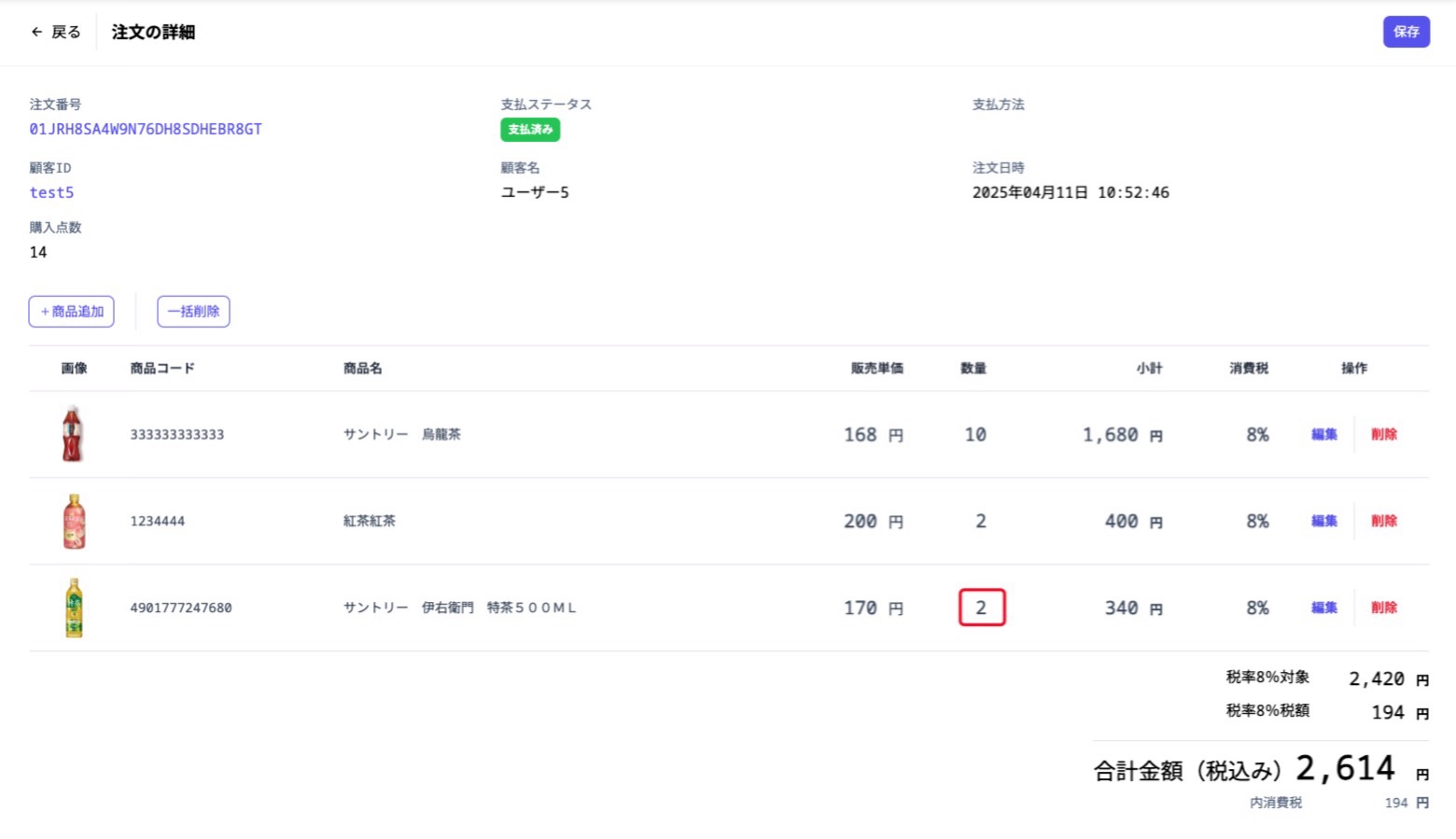
右上の「保存」ボタンをクリックすると、「注文一覧」に表示されている該当注文の支払いステータスが「支払い済み」から「返金済み」に更新されます。 同時に、増加後の数量で商品を含む新しい注文が生成されます。新しい注文のステータスは「支払い済み」となります。
商品数量減少
Section titled “商品数量減少”「編集」ボタンをクリックします。
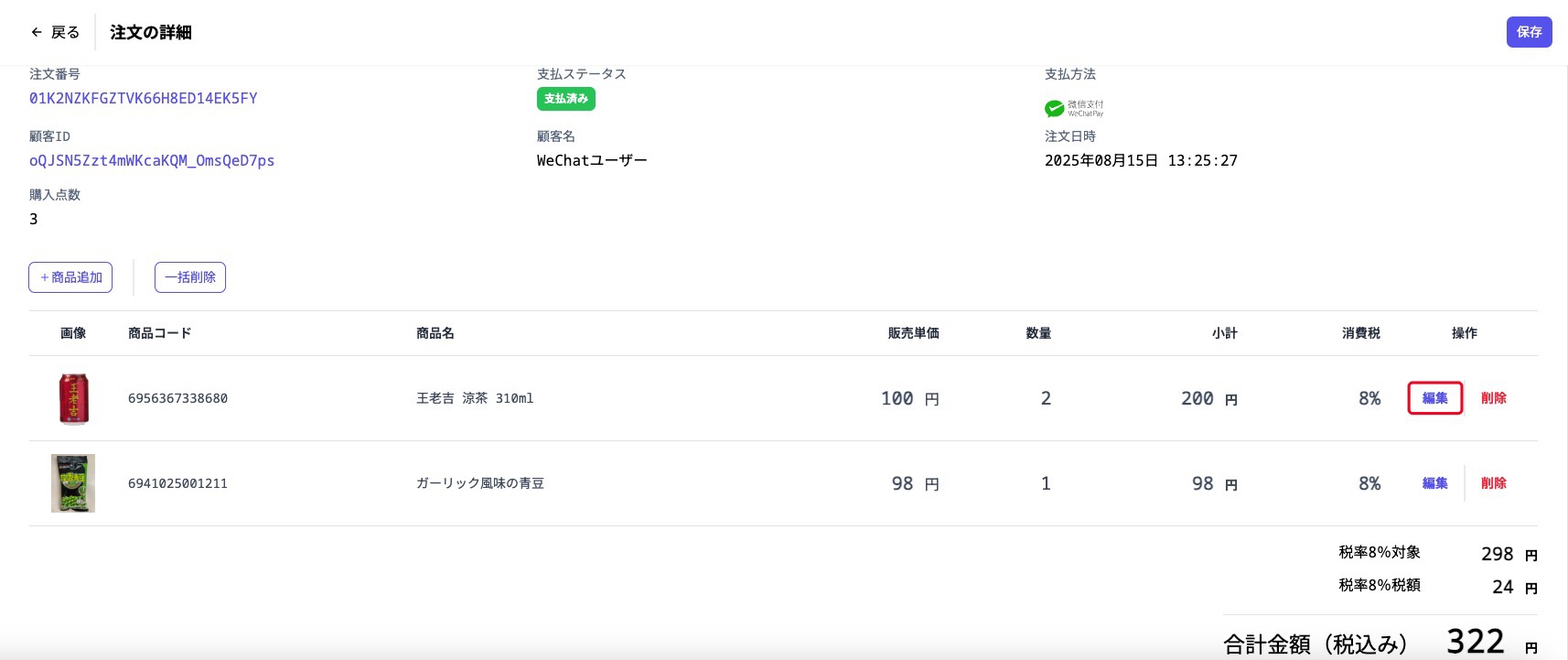
「編集」をクリックすると、「商品編集」ポップアップが表示されます。
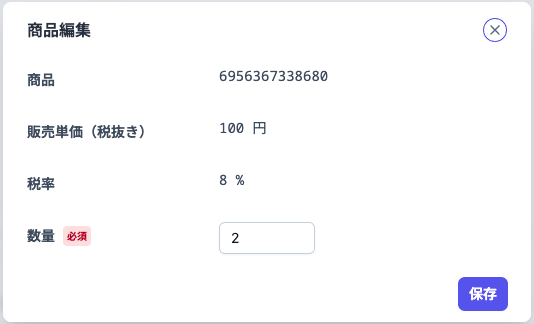
商品情報を編集して、「保存」をクリックします。
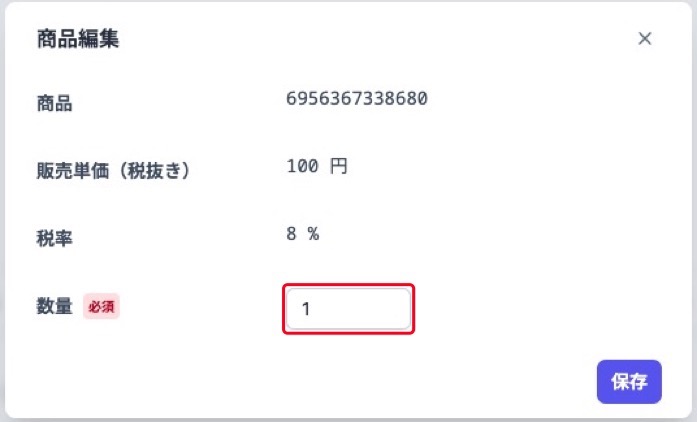
「保存」をクリックすると、商品が更新されます。
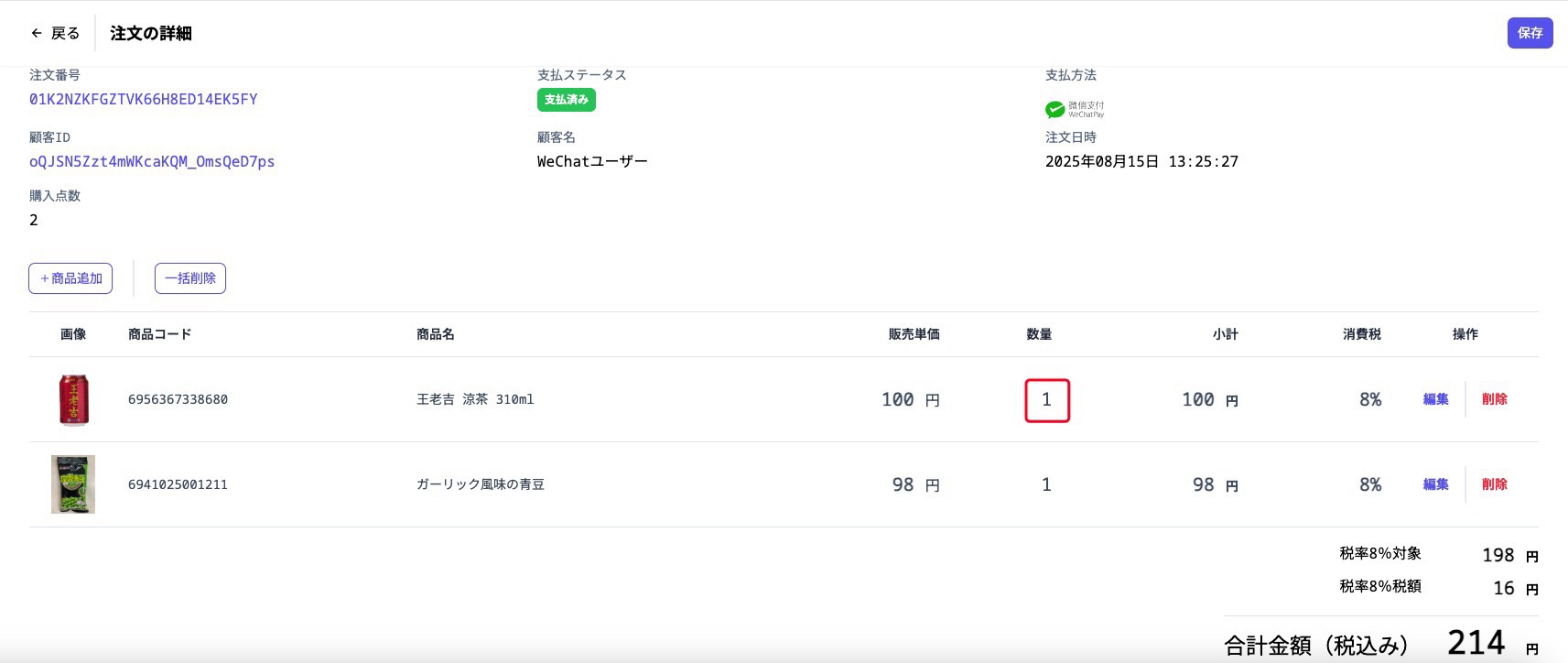
右上の「保存」ボタンをクリックすると、「注文一覧」に表示されている該当注文の支払いステータスが「支払い済み」から「返金済み」に更新されます。 同時に、減少後の数量で商品を含む新しい注文が生成されます。新しい注文のステータスは「支払い済み」となります。